
Bài 17 – Triển khai thép đài cọc (Phần 1)
Triển khai thép đài cọc trong Revit nhằm tạo ra bản thiết kế dễ hiểu hơn cho chủ đầu tư và đội ngũ thi công. Bản vẽ thép đài cọc phục vụ trong quá trình buộc thép bố trí thép cho đài cọc của công trình
Các bước triển khai thép đài cọc trong Revit
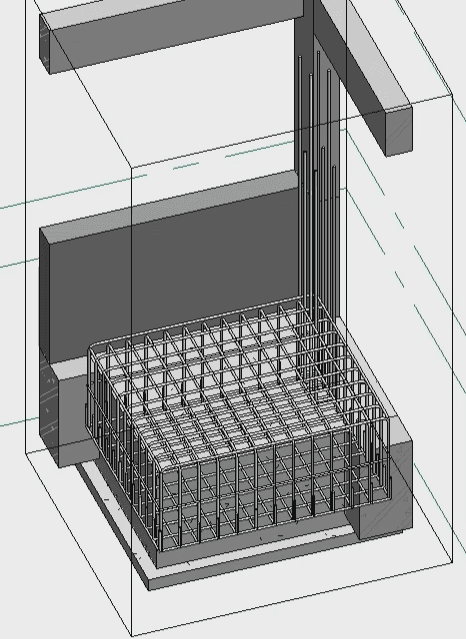
Dựng hình thép đài cọc trong revit
Bước 1: đầu tiên chúng ta vào mặt bằng structural plan đài móng
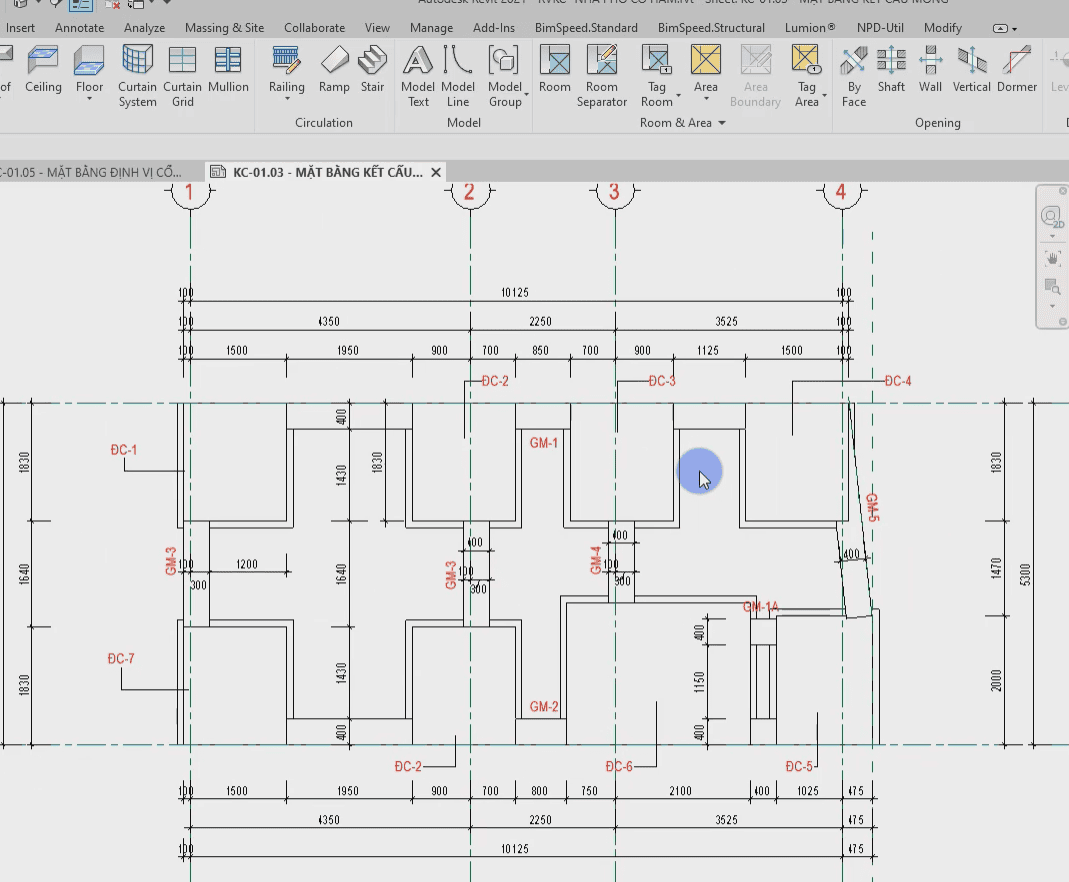
Bước 2: call out chi tiết đài cọc ĐM1
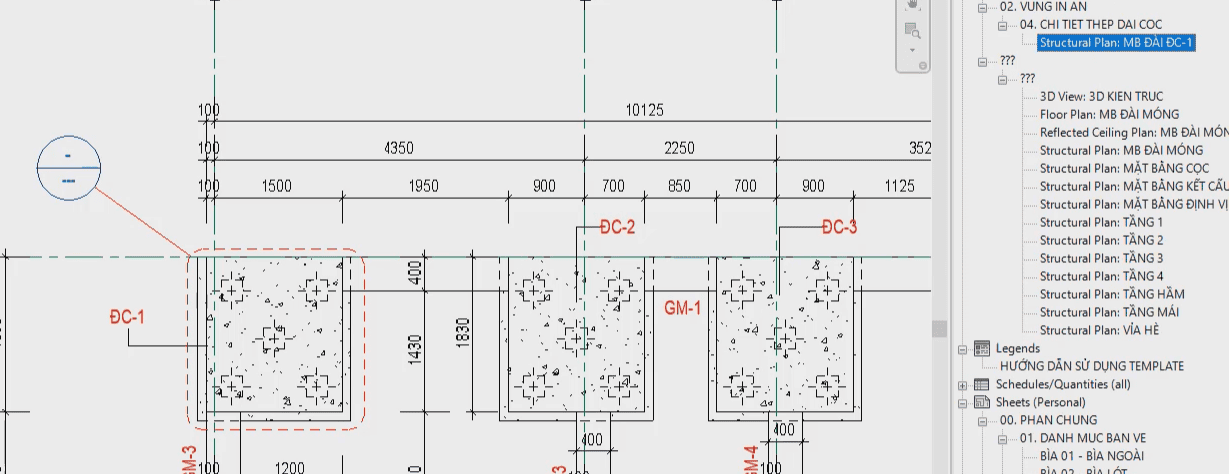
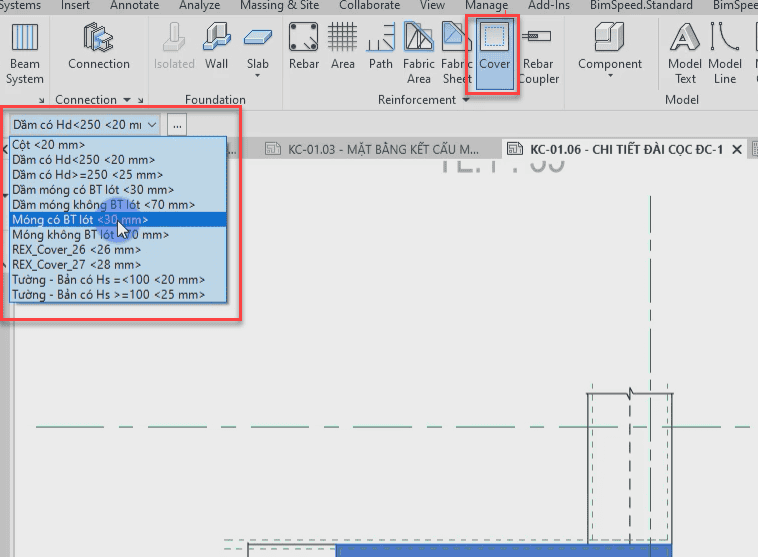
Bước 3: tạo lớp bê tông bảo vệ
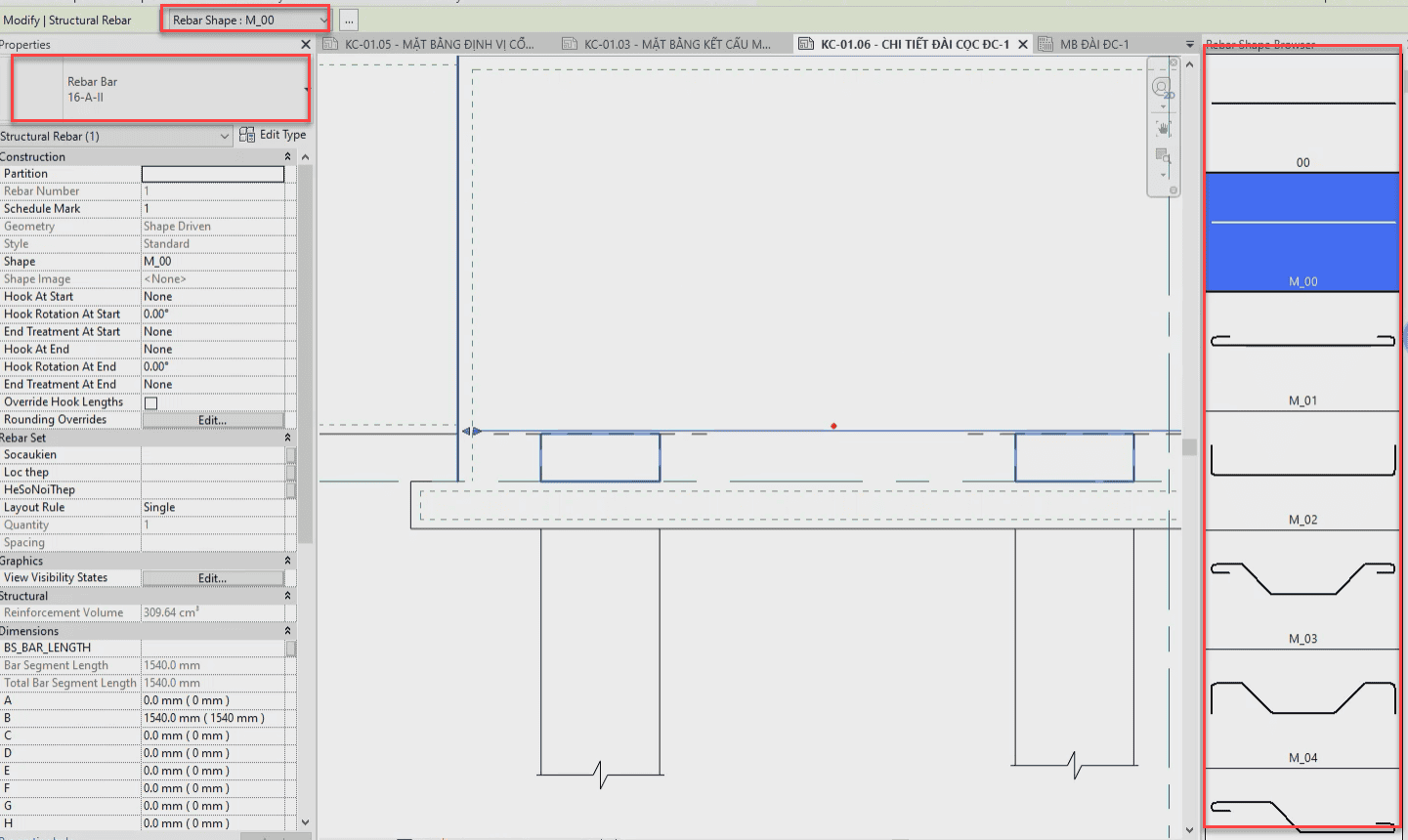
Bước 4: vào mặt cắt đài móng chọn rebar trong tab structural và vẽ những loại thép như bản vẽ pdf mẫu
Bước 5: sau khi vẽ xong nhấn vào đài móng chọn lệnh tắt BX để hiển thị 3d thép lớp dưới đài móng.
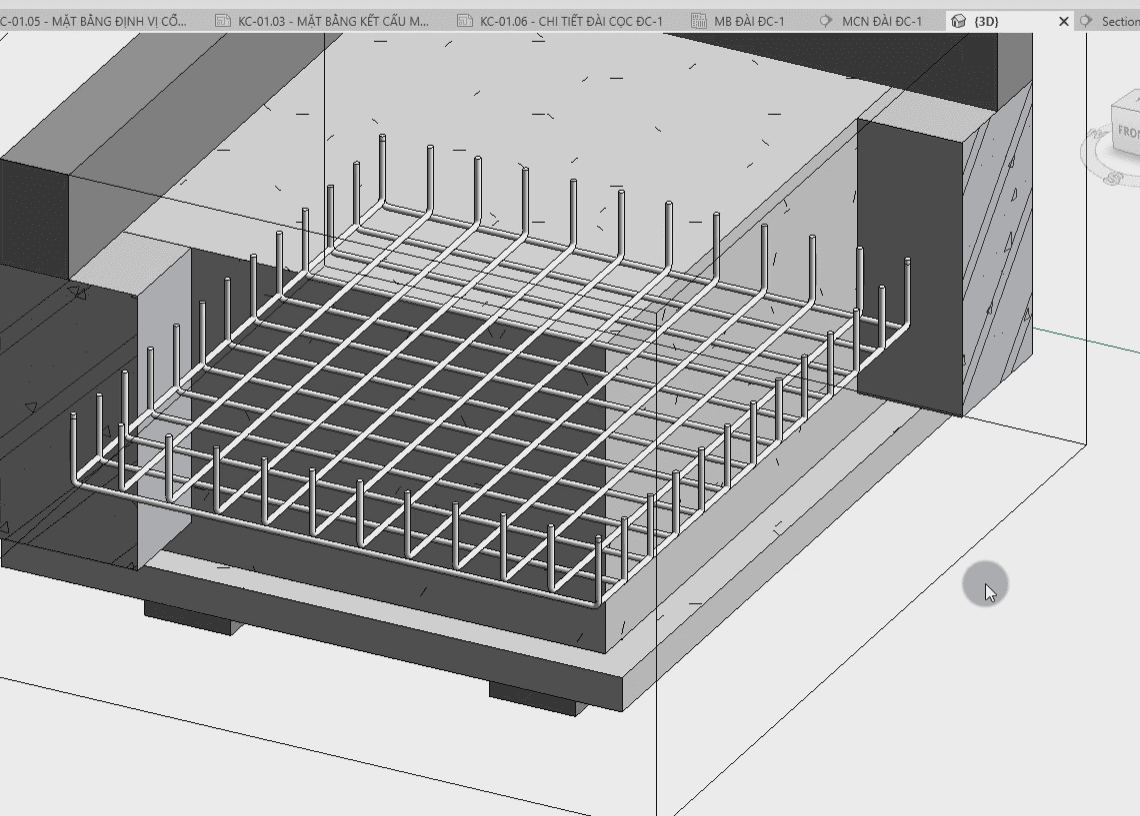
Bước 6: tương tự ta vẽ tiếp thép lớp trên đài móng ĐM1
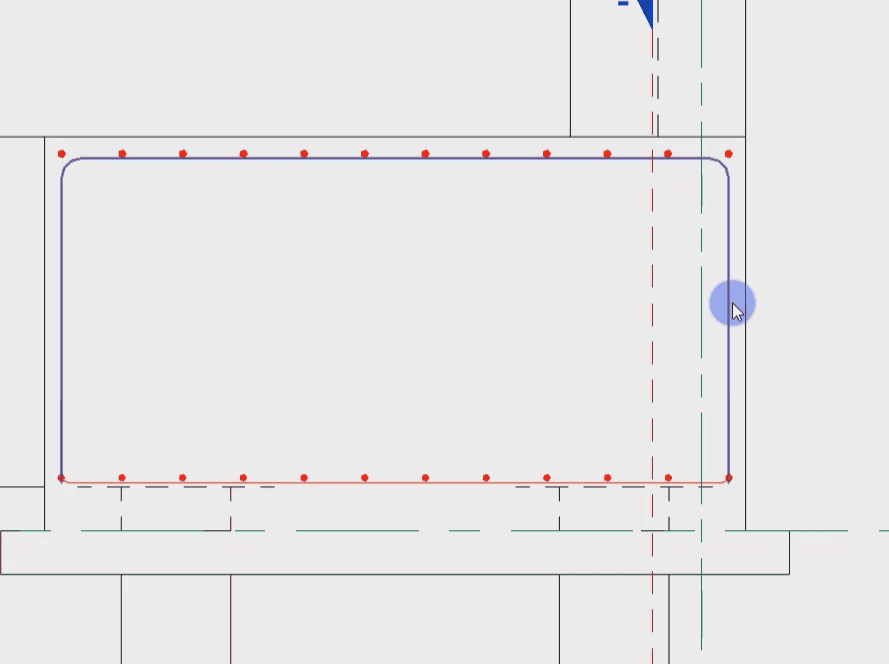
Bước 7: đài móng còn 1 loại thép nữa là thép chống phình chúng ta vẽ trên mặt bằng
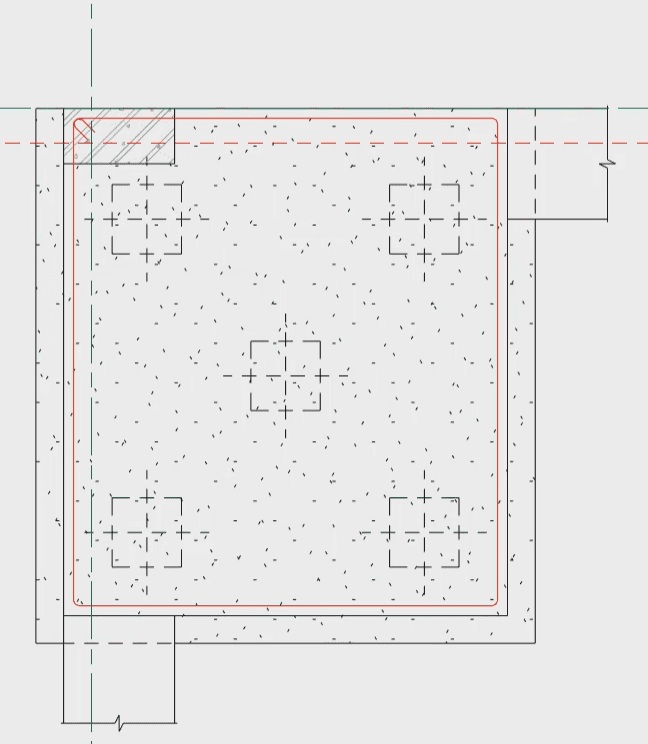
Bước 8: vẽ thép cổ cột
Chú ý thép cổ cột phải nối sole nên các thép không có độ dài bằng nhau

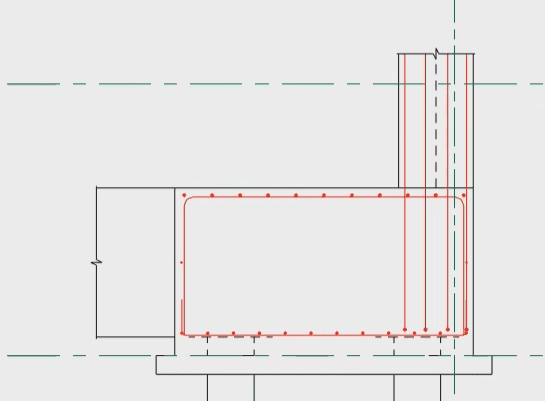
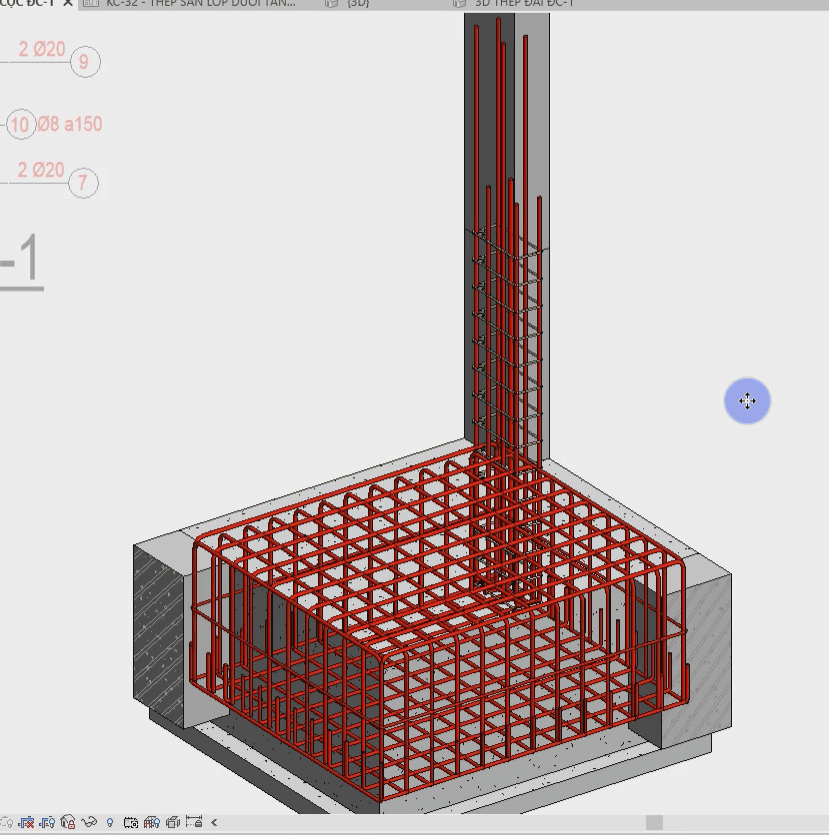
Bước 9: sang 3D view để kiểm tra những thép đã vẽ
Vậy là chúng ta đã hoàn thành vẽ thép cho đài móng ĐM1
Triển khai bản vẽ thép đài cọc vào Revit
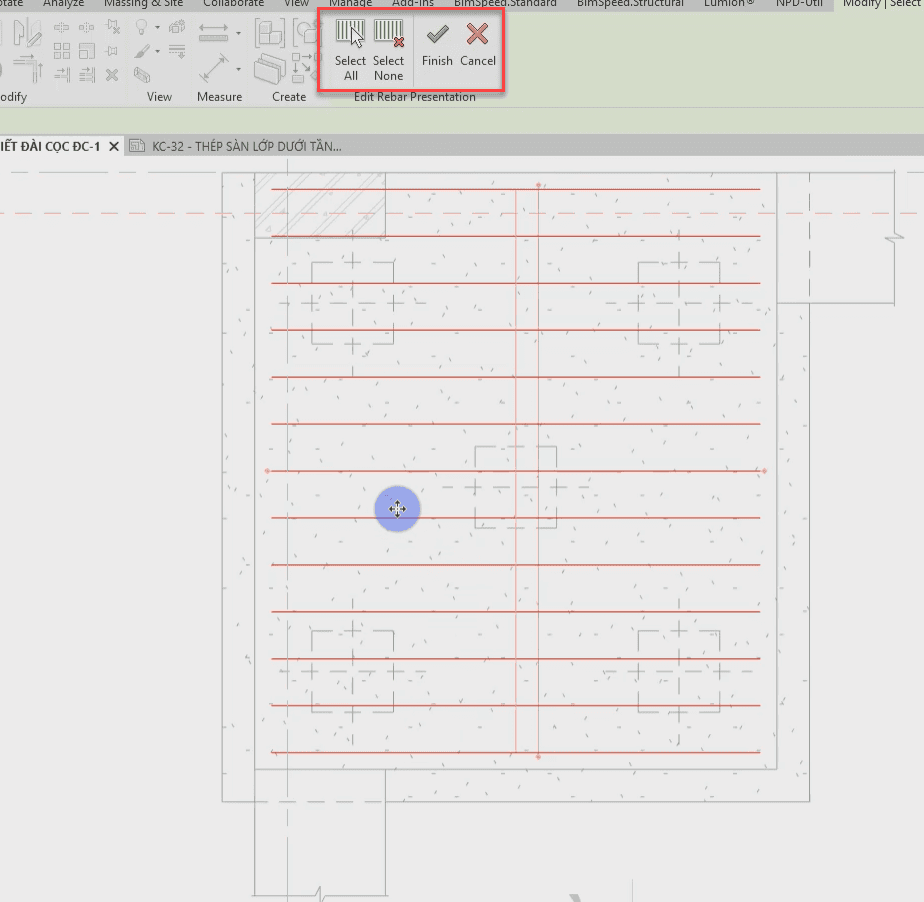
Bước 1: và call out chi tiết DM1 chọn vào thép đài móng lớp trên và dưới chỉ hiển thị 1 thanh
Bước 2: dim, tag loại thép và khoảng cách các thanh thép
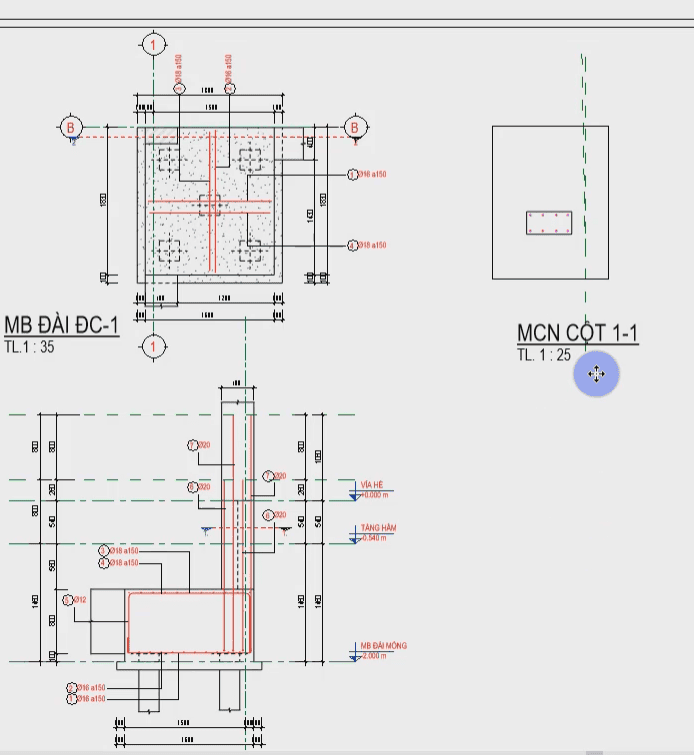
Bước 3: ta vẽ tiếp thép đai cổ cột
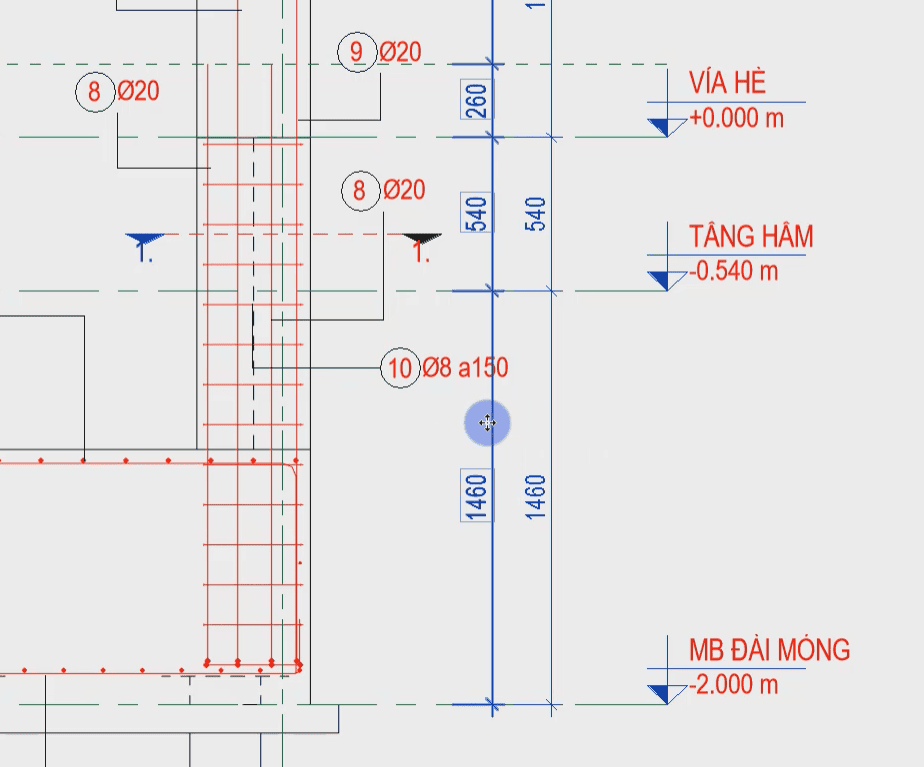
Bước 4: dim mặt cắt thép cổ cột
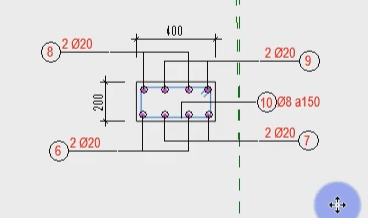
Bước 5: triển khai thép đài cọc 3D trong Revit
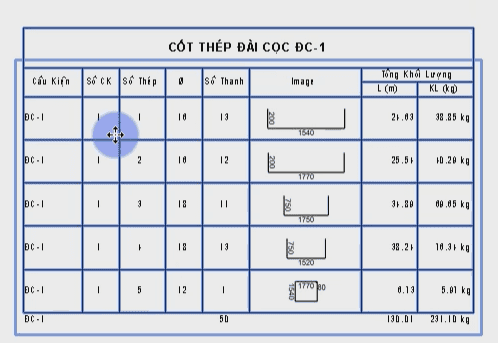
Bước 6: thống kê thép đài cọc trong Revit
Nội dung chính của bài học.
1. Hướng dẫn các bước triển khai chi tiết cốt thép cho các đài móng.
2. Triển khai chi tiết mặt cắt từng cấu kiện móng, ghi chú chủng loại đường kính thép cho từng đài móng.
XEM VIDEO HỌC THỬ (XEM TRƯỚC)
Phần 1
Phần 2
Phần 3
Phần 4 bài học triển khai thép đài cọc trong Revit
ĐĂNG KÝ KHÓA HỌC NGAY TẠI ĐÂY